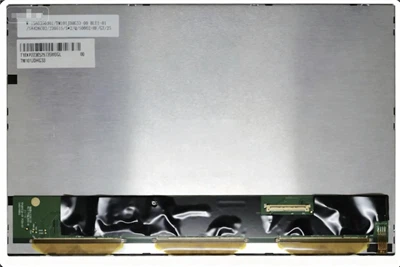
Nella moderna era digitale, i laptop sono diventati strumenti indispensabili per il lavoro, lo studio e l'intrattenimento. Tra questi, i laptop da 14 pollici colpiscono un grande equilibrio tra portabilità e usabilità, rendendoli una scelta popolare per molti utenti. Un aspetto che spesso disturba gli utenti è la scala display su uno schermo per laptop da 14 pollici. Il ridimensionamento del display errato può portare a essere troppo piccolo per essere letto o icone eccessivamente grandi, il che può influire significativamente sull'esperienza dell'utente. Come fornitore affidabile per la schermata per laptop da 14 pollici, sono qui per condividere alcuni modi efficaci per modificare la scala di visualizzazione su uno schermo per laptop da 14 pollici.
Perché regolare la scala del display?
Prima di approfondire i metodi di regolazione, capiamo perché dobbiamo cambiare la scala del display. Uno schermo per laptop da 14 pollici di solito viene fornito con una varietà di risoluzioni, come HD (1366x768) e FHD (1920x1080). Con la crescente risoluzione, il contenuto sullo schermo diventa più dettagliato, ma il testo e le icone possono apparire più piccoli. Questo può essere un problema, soprattutto per gli utenti con vista scarsa o per coloro che preferiscono un layout di display più spazioso. La regolazione della scala del display può rendere più leggibili il testo e le icone, migliorando il comfort durante l'uso a lungo termine.
Regolazione della scala di visualizzazione su Windows
La maggior parte dei laptop da 14 pollici vengono eseguiti sul sistema operativo Windows. Ecco come è possibile modificare la scala display su un laptop Windows:


- Utilizzando l'app Impostazioni:
- Fare clic sul pulsante "Avvia" e selezionare "Impostazioni" (l'icona del cambio).
- Nella finestra Impostazioni, fare clic su "Sistema".
- Seleziona "Display" dal menu a sinistra.
- Sotto "scala e layout", vedrai un menu a discesa. Puoi scegliere tra opzioni come il 100%, il 125%, il 150%, ecc. Seleziona la scala adatta alle tue esigenze.
- Dopo aver effettuato la selezione, Windows può chiedere di firmare e accedere alle modifiche per avere effetto.
- Impostazioni di visualizzazione avanzate:
- Se le opzioni di scala standard non soddisfano i requisiti, è possibile fare clic su "Impostazioni di visualizzazione avanzate" nelle impostazioni di visualizzazione.
- Qui, puoi fare clic su "Visualizza le proprietà dell'adattatore".
- Nella nuova finestra, vai alla scheda "Impostazioni".
- Fai clic sul pulsante "Impostazioni avanzate".
- Nella nuova finestra di dialogo, vai alla scheda "Generale". È possibile selezionare un'impostazione DPI personalizzata qui. Immettere un valore tra il 100% e il 500% in base alle tue preferenze.
Regolazione della scala di visualizzazione su macOS
Per utenti di laptop Mac da 14 pollici, anche il processo di regolazione della scala display è semplice:
- Usando le preferenze di sistema:
- Fai clic sul menu Apple nella parte superiore - angolo sinistro dello schermo e seleziona "Preferenze di sistema".
- Nella finestra Preferenze di sistema, fare clic su "Visualizza".
- Nella scheda "Display", vedrai una sezione etichettata "Risoluzione". È possibile scegliere tra diverse opzioni predefinite o fare clic su "Scaled" per selezionare un'impostazione personalizzata.
- Seleziona l'opzione che rende il testo e le icone della dimensione giusta per te.
Regolazione della scala di visualizzazione su Linux
Le distribuzioni Linux variano ampiamente, ma il processo generale è simile. Ecco un modo comune per regolare la scala display su Ubuntu, una delle distribuzioni Linux più popolari:
- Utilizzando l'app Impostazioni:
- Fai clic sul pulsante "Attività" nell'angolo in alto a sinistra dello schermo e cerca "Impostazioni".
- Nella finestra Impostazioni, fare clic su "Visualizza".
- Qui, è possibile regolare la scala trascinando il cursore o selezionando un valore predefinito.
Considerazioni quando si regolano la scala del display
Quando si regola la scala del display, ci sono diverse cose da tenere a mente:
- Compatibilità: Alcune applicazioni potrebbero non adattarsi bene alle scale di visualizzazione non standard. Potresti notare che alcune parti di un'applicazione sembrano distorte o disallineate. In tali casi, è possibile provare a eseguire l'applicazione in modalità di compatibilità o contattare lo sviluppatore dell'applicazione per il supporto.
- Risoluzione: Modificare la scala del display può influire sulla nitidezza complessiva del display. Una scala più alta può rendere più grandi il testo e le icone, ma può anche ridurre la chiarezza, specialmente sugli schermi ad alta risoluzione. Devi trovare un equilibrio tra leggibilità e nitidezza.
I nostri prodotti per lo schermo per laptop da 14 pollici
Come fornitore professionale per laptop da 14 pollici, offriamo una vasta gamma di prodotti di alta qualità. NostroSchermata per laptop da 14 pollici HD TNFornisce una soluzione efficace con buone prestazioni visive. È adatto per il lavoro di ufficio generale e l'uso quotidiano. Per gli utenti che richiedono una qualità dell'immagine più elevata, il nostroSchermo del laptop da 14 pollici IPS FHDè una scelta eccellente. Offre una risoluzione di definizione completa e ad alta visione, rendendolo perfetto per il consumo multimediale e il lavoro grafico professionale.
Contattaci per l'approvvigionamento
Se sei interessato ai nostri prodotti per laptop da 14 pollici o hai domande sull'adeguamento della scala display, siamo qui per aiutarti. Che tu sia un produttore di laptop alla ricerca di un fornitore di schermo affidabile o di un individuo che necessita di uno schermo di sostituzione, possiamo fornirti le migliori soluzioni. Contattaci per ulteriori informazioni e inizia oggi una negoziazione sugli appalti.
Riferimenti
- Documentazione di aiuto e supporto di Windows
- Guida per l'utente MACOS
- Documentazione di Ubuntu