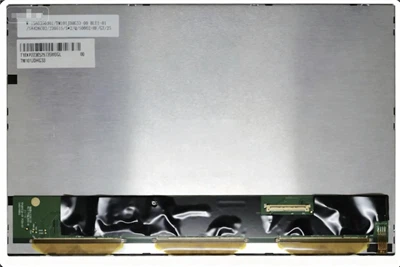
Ehilà! Sono un fornitore di schermi LCD da 3,5 pollici e ho visto un sacco di gente grattarsi la testa su come cambiare il contrasto di questi piccoli display eleganti. Quindi, ho pensato di aver messo insieme questo blog per abbatterlo in modo super facile.
Prima di tutto, perché vorresti cambiare il contrasto del tuo schermo LCD da 3,5 pollici? Bene, un buon rapporto di contrasto può fare la differenza nel modo in cui sono i tuoi contenuti. Sia che tu lo stia usando per un progetto fai -da -te, un piccolo dispositivo o semplicemente per visualizzare un po 'di grafica fresca, regolare il contrasto può migliorare la chiarezza, rendere pop i colori e nel complesso darti un'esperienza di visualizzazione migliore.


Comprendere le basi del contrasto
Prima di immergerci nel How-To, esaminiamo rapidamente cosa significhi effettivamente il contrasto. Il contrasto è la differenza tra i bianchi più luminosi e i neri più scuri che uno schermo LCD può visualizzare. Un elevato rapporto di contrasto significa che i bianchi sono davvero luminosi e i neri sono davvero scuri, il che si traduce in un'immagine più vivida e dettagliata. D'altra parte, un rapporto di contrasto basso può rendere l'immagine lavata e meno acuta.
Metodi per cambiare il contrasto
1. Utilizzo dei controlli costruiti
La maggior parte delle schermate LCD da 3,5 pollici sono dotate di costruzioni: nei controlli che consentono di regolare il contrasto. Questi controlli si trovano di solito sul lato o sul retro dello schermo. Cerca pulsanti etichettati "menu", "contrasto", "luminosità", ecc.
Ecco un passo - tramite - Guida a gradini su come usarli:
- Innanzitutto, accendi la schermata LCD da 3,5 pollici.
- Premere il pulsante "Menu". Questo farà apparire il menu sullo schermo on.
- Utilizzare i tasti freccia per navigare attraverso il menu e trovare l'opzione "contrasto".
- Dopo aver selezionato l'opzione "Contrasto", è possibile utilizzare i tasti di freccia su e giù per aumentare o ridurre il livello di contrasto.
- Quando regoli il contrasto, vedrai l'immagine sullo schermo cambiare in tempo reale. Continua a adattarti fino a quando non sei soddisfatto di come appare.
- Quando hai finito, premere nuovamente il pulsante "Menu" per uscire dal menu.
2. Attraverso il software
Se lo schermo LCD da 3,5 pollici è collegato a un dispositivo come un computer o un Raspberry Pi, è anche possibile regolare il contrasto attraverso il software.
Ad esempio, se è collegato a un computer Windows:
- Destro: fare clic sul desktop e selezionare "Impostazioni di visualizzazione".
- Scorri verso il basso e fai clic su "Impostazioni di visualizzazione avanzate".
- Qui, troverai le opzioni per regolare le proprietà del display, incluso il contrasto. Potrebbe essere necessario utilizzare il pannello di controllo della scheda grafica se le impostazioni di visualizzazione di base non hanno un'opzione di regolazione del contrasto. Cerca l'icona della scheda grafica nel vassoio di sistema, a destra: fai clic su di esso e seleziona il pannello di controllo. Da lì, puoi trovare il cursore di regolazione del contrasto.
Se è collegato a un Raspberry Pi:
- Aprire il terminale e digitare i comandi relativi alle impostazioni di visualizzazione. È possibile utilizzare strumenti come Xrandr per regolare il contrasto. Ad esempio, puoi usare il comando
Xrandr --output hdmi -1 --gamma 1: 1: 1Per impostare la gamma (che è correlata al contrasto) su un certo valore. Puoi sperimentare valori diversi per ottenere il contrasto desiderato.
Suggerimenti per il contrasto ottimale
- Considera l'ambiente: Se stai utilizzando lo schermo LCD da 3,5 pollici in un ambiente luminoso, potrebbe essere necessario aumentare il contrasto per rendere l'immagine più visibile. D'altra parte, in una stanza scarsamente illuminata, un'impostazione di contrasto inferiore potrebbe essere più comoda per gli occhi.
- Calibrare regolarmente: Nel tempo, il contrasto dello schermo può cambiare. È una buona idea calibrarlo regolarmente per assicurarti di ottenere sempre la migliore qualità dell'immagine.
- Confronta con un'immagine di riferimento: È possibile utilizzare un'immagine di riferimento con neri e bianchi ben definiti per regolare il contrasto. Cerca di rendere i neri il più scuri e i bianchi il più luminosi possibile senza perdere alcun dettaglio.
Prodotti correlati
Se sei interessato ad altre dimensioni degli schermi LCD, offriamo ancheSchermo LCD da 7 polliciESchermo LCD da 5 pollici. Queste schermate sono anche fornite con opzioni di regolazione simili e possono essere utilizzate per una varietà di applicazioni. E, naturalmente, il nostroSchermo LCD da 3,5 polliciè un'ottima scelta per i progetti in cui lo spazio è limitato.
Conclusione
Cambiare il contrasto di uno schermo LCD da 3,5 pollici non è così complicato come può sembrare. Sia che tu utilizzi i controlli o il software Build, puoi facilmente regolare il contrasto per ottenere la migliore esperienza di visualizzazione. In caso di domande o hai bisogno di ulteriore assistenza con i nostri schermi LCD da 3,5 pollici o altri prodotti, non esitare a raggiungere. Siamo qui per aiutarti a sfruttare al meglio il tuo display. Se sei interessato ad acquistare i nostri prodotti, non esitate a contattarci per una discussione sugli appalti. Non vediamo l'ora di lavorare con te!
Riferimenti
- "LCD Display Technology Basics" - Una guida generale sulla tecnologia LCD e sulle impostazioni di visualizzazione.
- Manuali del produttore per schermi LCD da 3,5 pollici.